
透過設定 Zemismart 智慧開關,可依照你的使用需求進一步調整智慧開關的指示燈顯示狀態、斷電後復電的預設行為與雙邊開關雙切迴路。
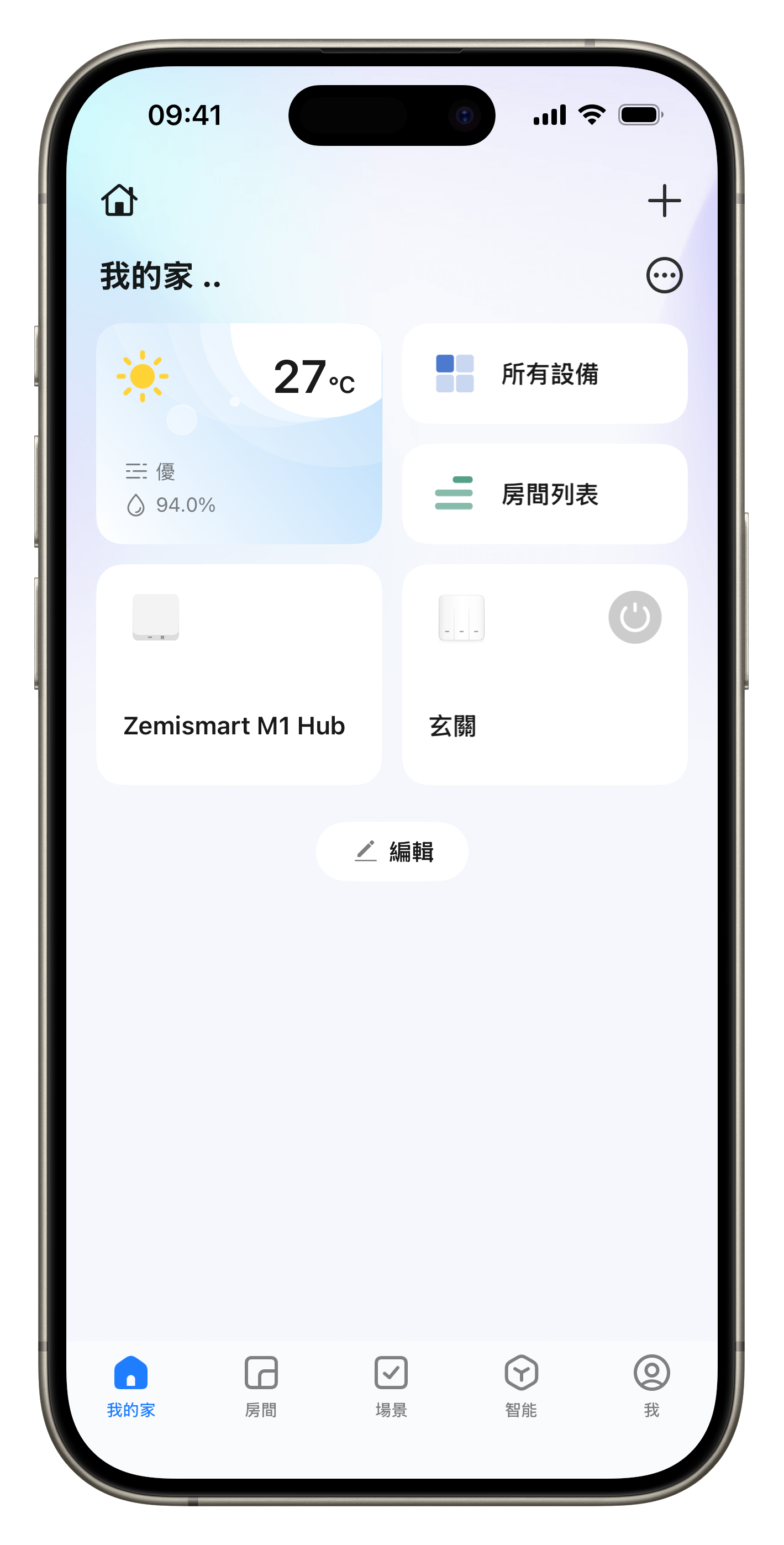
- 打開 SmartLife App 後點選「智慧開關」(此處顯示「玄關」為例)
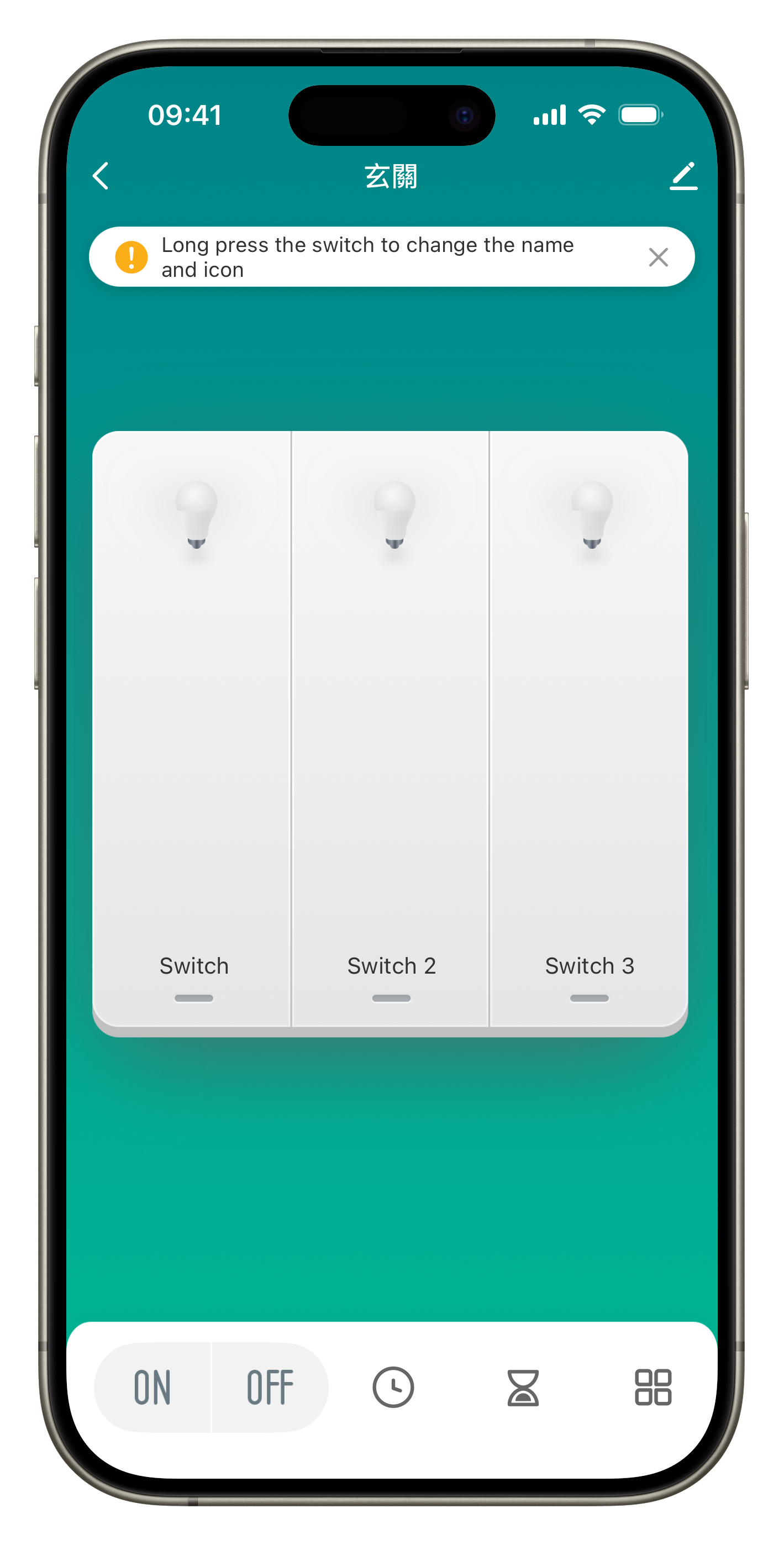
- 透過長按智慧開關,即可替每一個按鍵單獨修改預設的名稱。
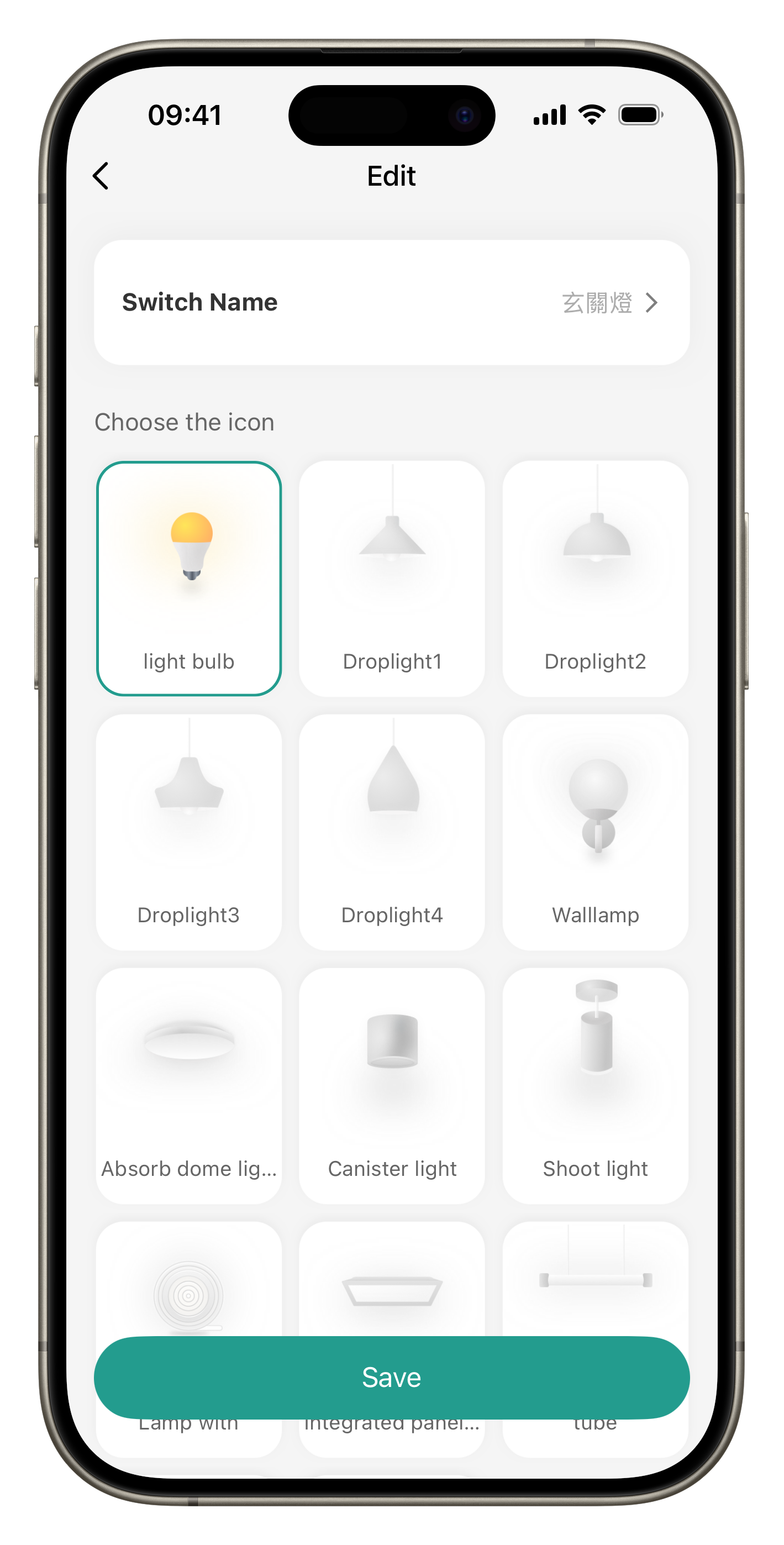
- 在這裡,你可以為不同的按鍵取名,也可以為這個按鍵選擇更適合的圖示。
- 點一下「儲存」並重複第 2 步,為不同的按鍵自訂名稱。
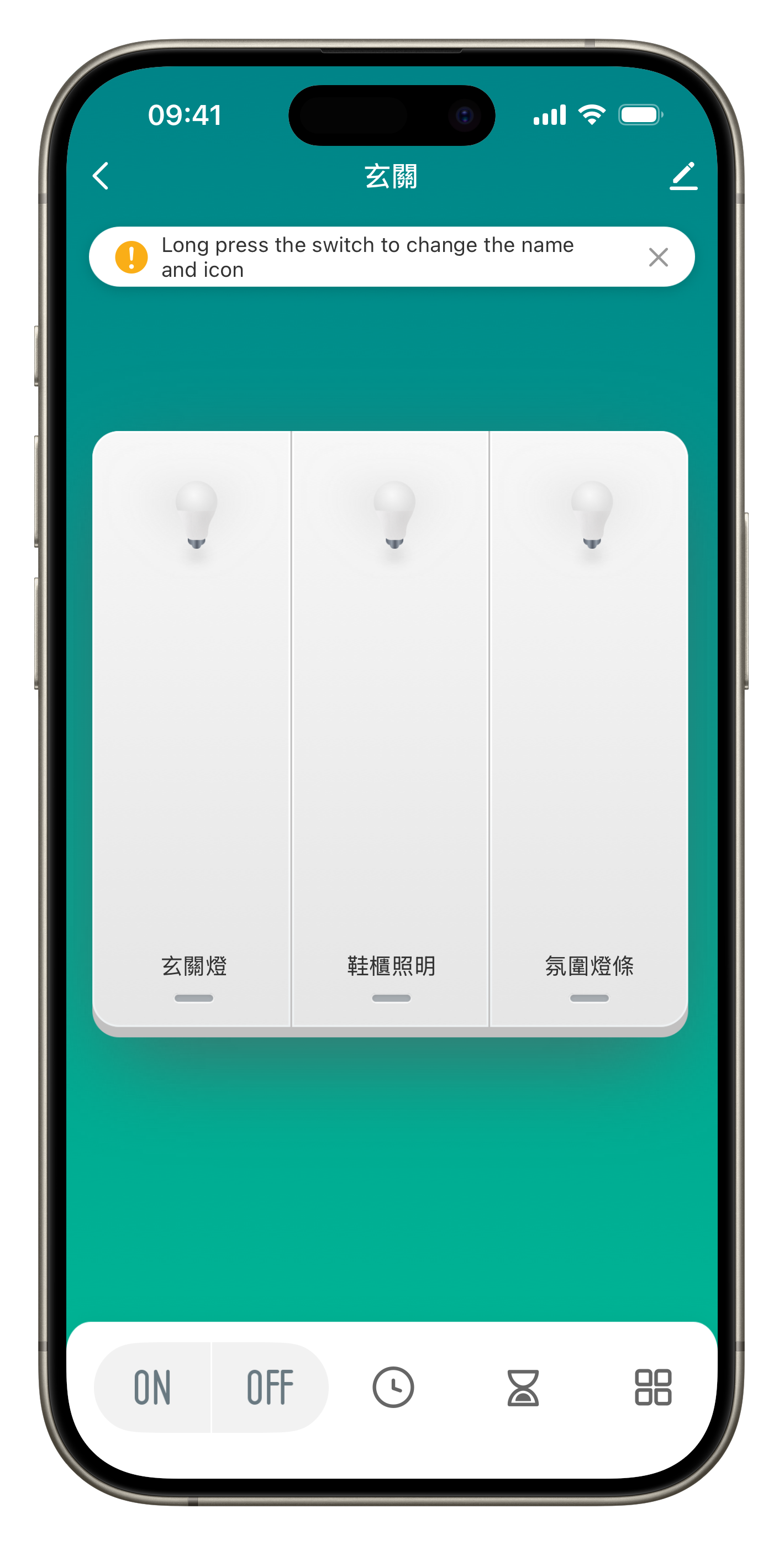
- 點一下左下角的「ON」或「OFF」即可一次開啟或關閉所有電燈。
- 點一下「時鐘」圖示即可為不同按鍵設定排程。
- 點一下「沙漏」圖示即可為不同按鍵設定「倒數計時」與「延遲關閉」。
- 點一下「田」圖示即可為不同按鍵設定「繼電狀態」與「指示燈狀態」。
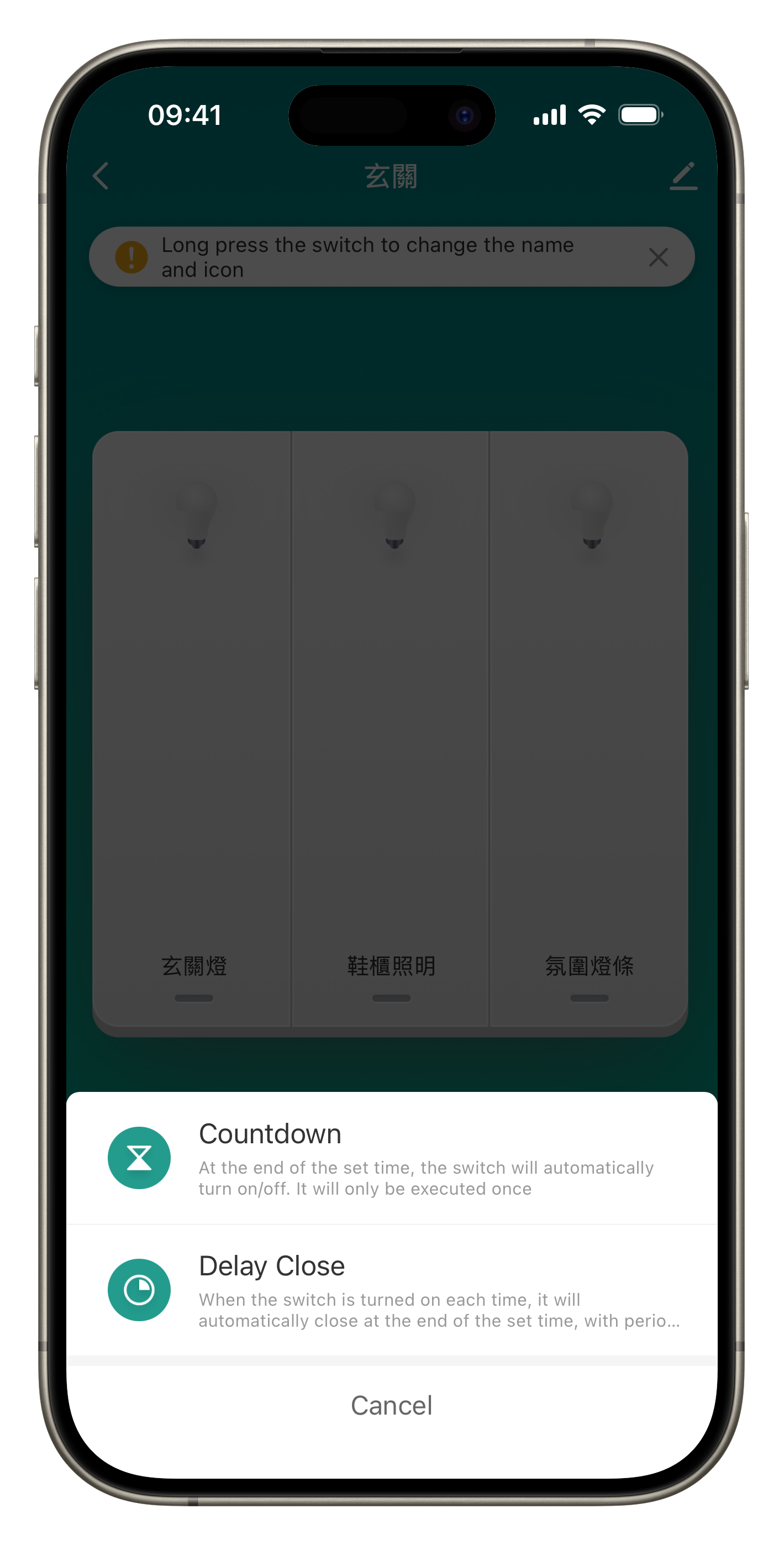
- 點一下「倒數計時」即可為按鍵設定「指定時間後開啟」。
- 點一下「延遲關閉」即可為按鍵設定「指定時間後關閉」。
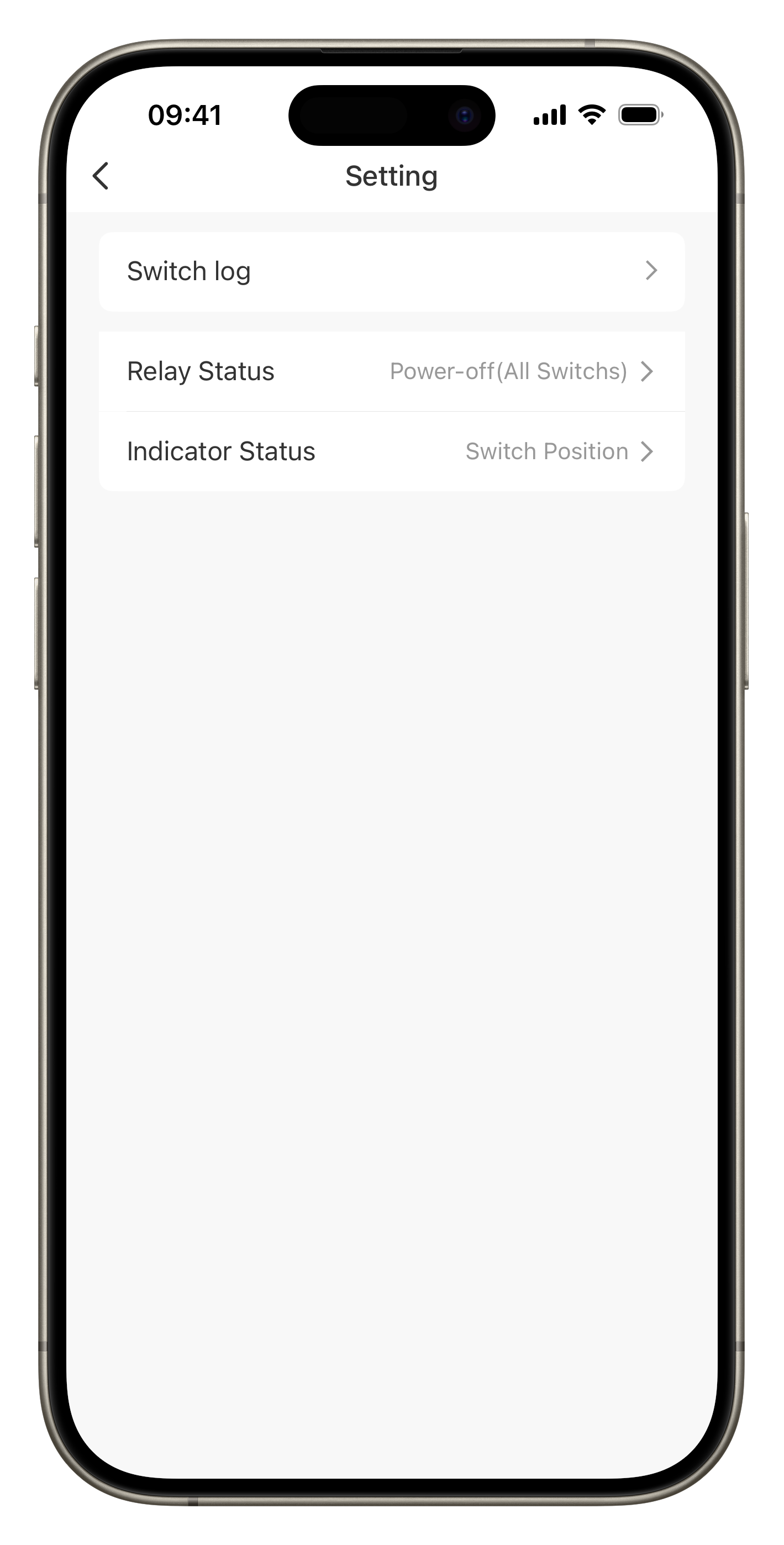
- 點一下「Switch Log」即可確認按鍵的歷史開關紀錄。
- 點一下「Relay Status」即可為不同按鍵設定繼電狀態。
- 點一下「Indicator Status」即可為所有按鍵設定指示燈狀態。
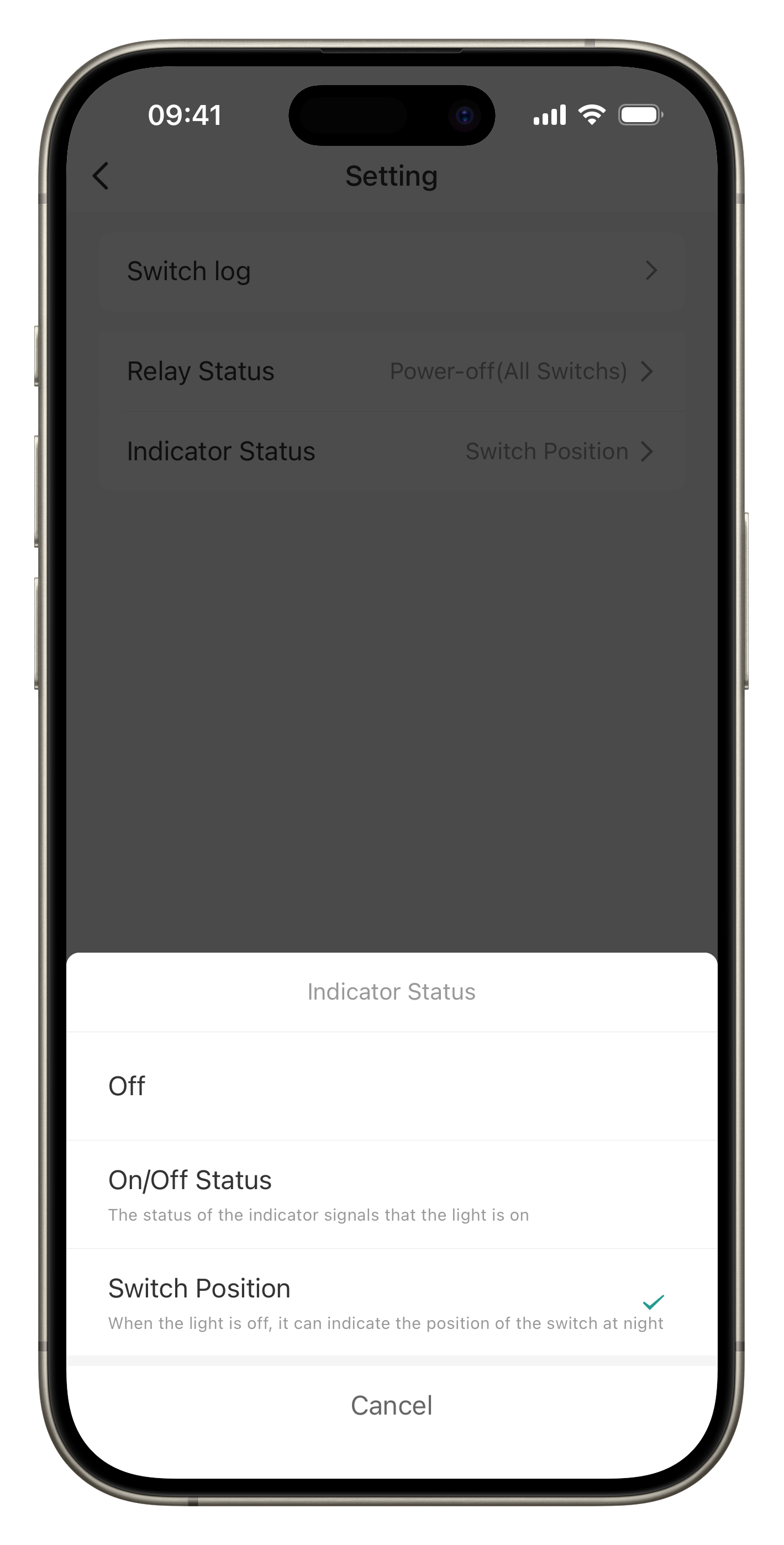
- 點一下「Off」將關閉所有按鍵的 LED 指示燈。
- 點一下「On/Off Status」將使按鍵在開啟的時候顯示 LED 指示燈。
- 點一下「Switch Position」將使按鍵在關閉的時候顯示 LED 指示燈。
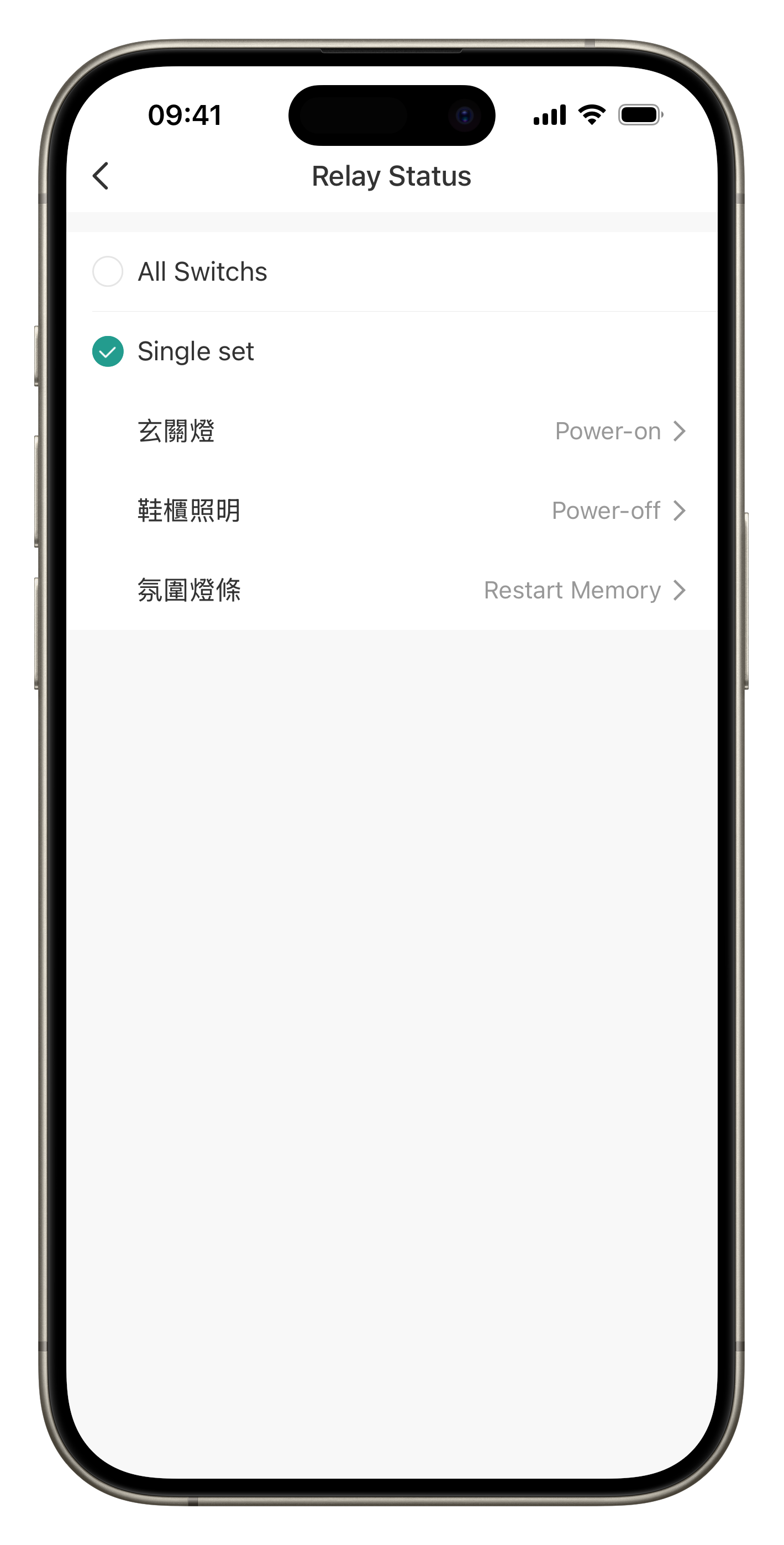
- 你可以為所有按鍵或特定按鍵決定其斷電後復電的預設狀態,可以依照你的需求選擇開啟、關閉或最後一次的記憶。
- 回到按鍵的顯示畫面並點一下右上角的「🖋️」圖示進入智慧開關設定頁面。
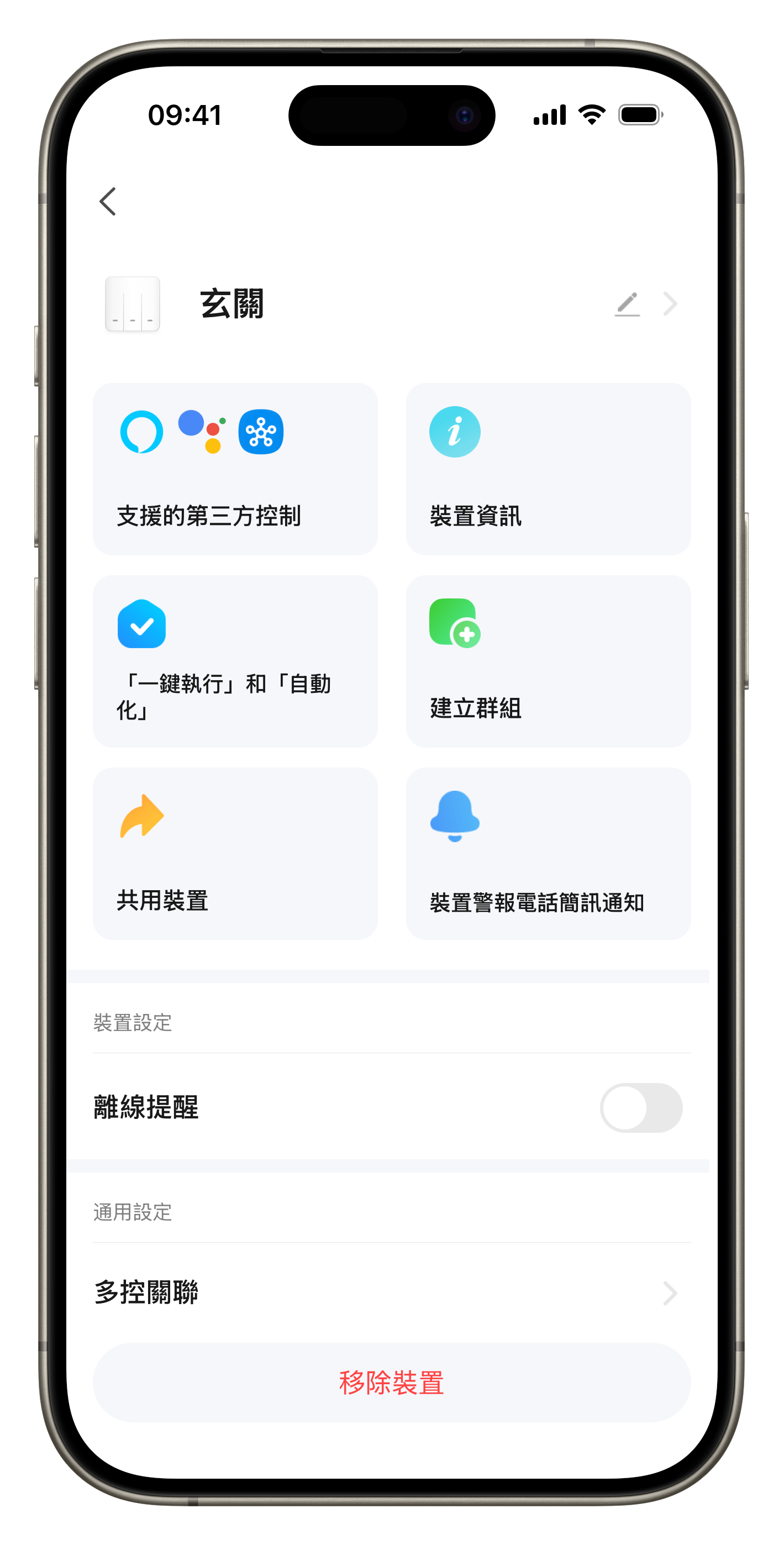
- 設定頁面可以查看裝置資訊、共用或執行自動化。
- 點一下「多控關聯」進入設定雙邊開關雙切迴路的設定頁面。
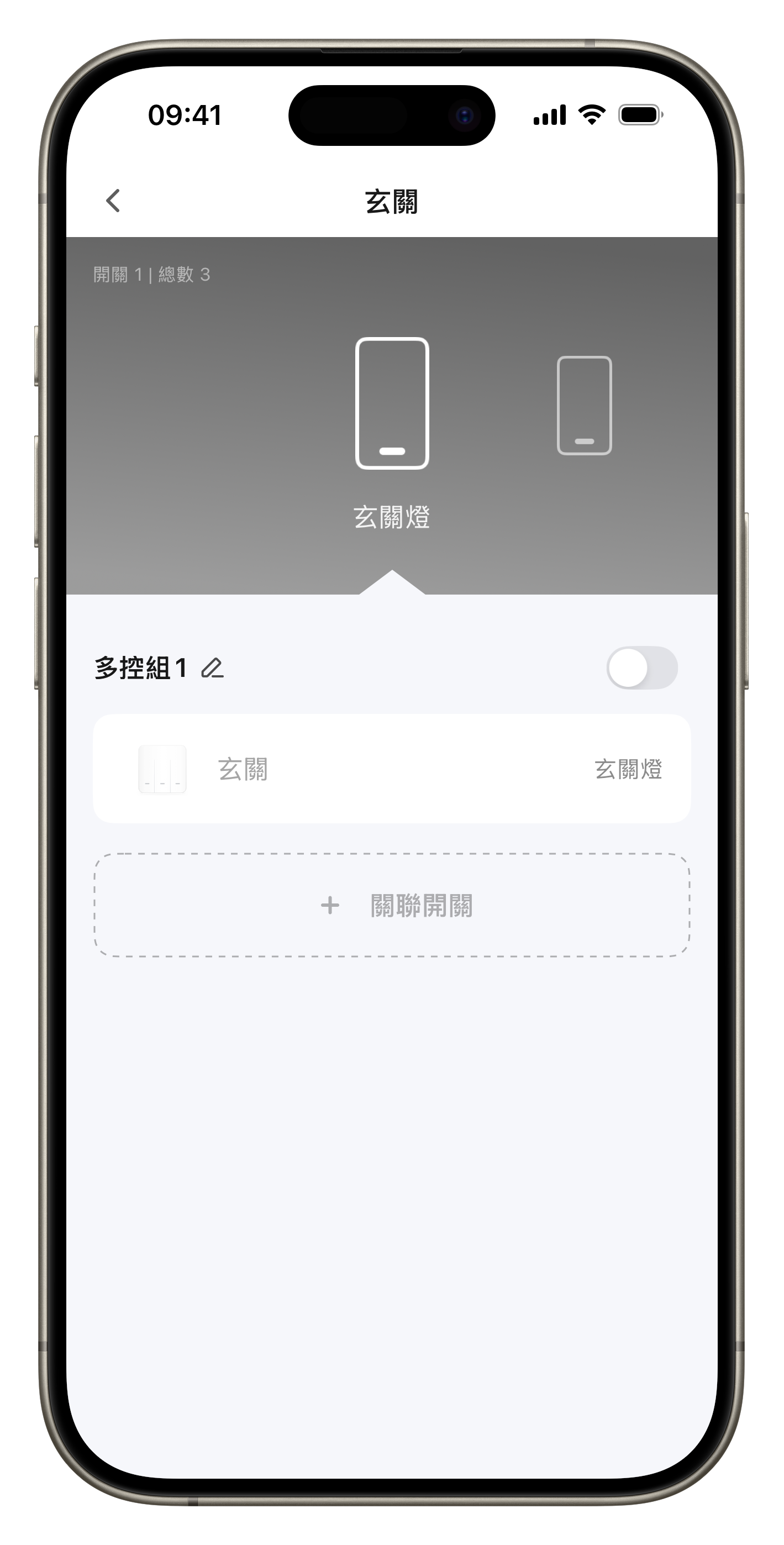
- 點一下「關聯開關」即可為開關設定雙邊開關的雙切迴路。